Bijlage A — Installatie van R
In deze bijlage wordt de installatie van R op een Windows-systeem toegelicht. De installatie van R verloopt in verschillende stappen:
- Installatie van R-software (Paragraaf A.1)
- Installatie van Rtools (Paragraaf A.2)
- Configureren van de koppeling met Windows (Paragraaf A.3)
- Installatie van aanvullende R-pakketten (Paragraaf A.4)
Het configureren van de koppeling met Windows is optioneel, maar wordt wel aanbevolen. Wanneer een bepaalde R-installatie moet worden ‘bevroren’ dient deze stap te worden overgeslagen.
A.1 Installatie van R-software
De installatie van het softwarepakket R kan worden gestart met het programma R-4.5.2-win.exe1. Doorloop vervolgens de installatiestappen met de standaardinstellingen.
Stap 1: selecteer taal English.

Stap 2: Geef akkoord voor licentie Next.
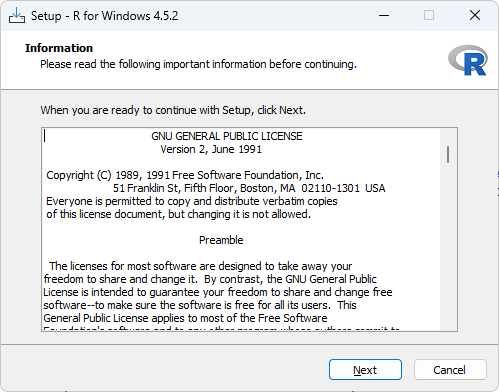
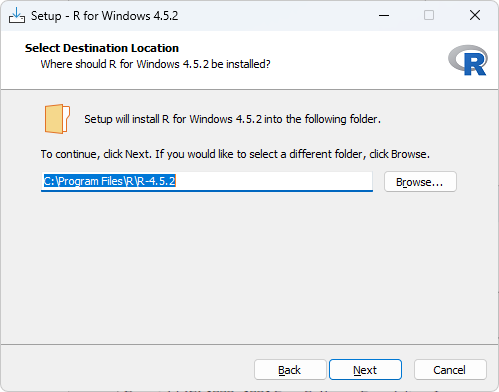
Stap 3: Selecteer locatie voor de R-installatie Next.
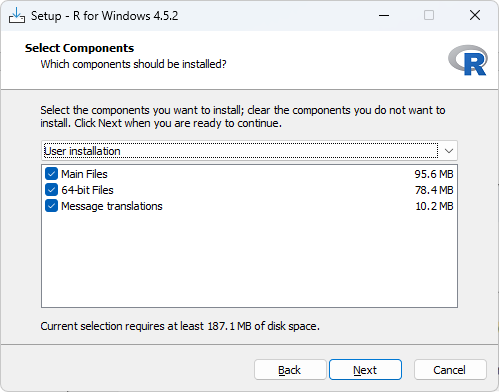
Stap 4: Selecteer installatie-componenten Next.
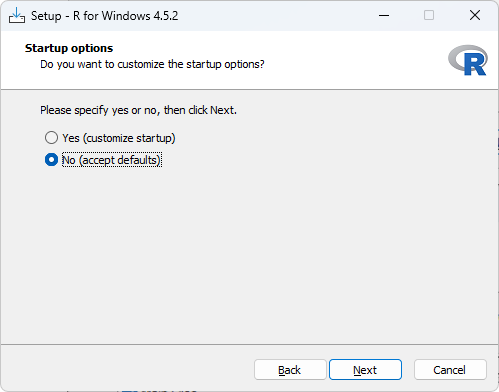
Stap 5: Accepteer de standaard waarden Next.
Stap 6: Selecteer folder voor Start Menu Next.
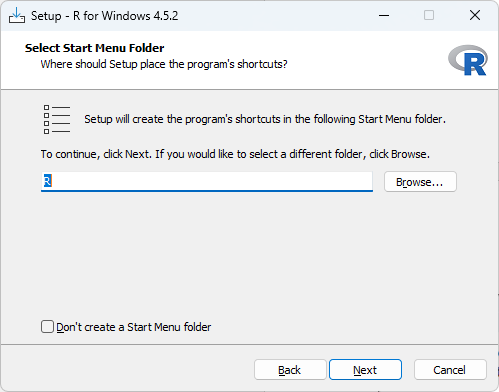
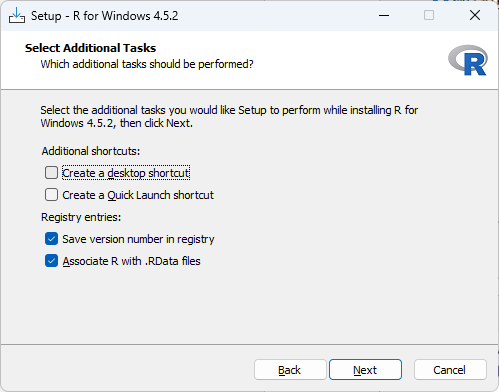
Stap 7: Selecteer additionele opties Next. Het creëren van een desktop shortcut is niet noodzakelijk.
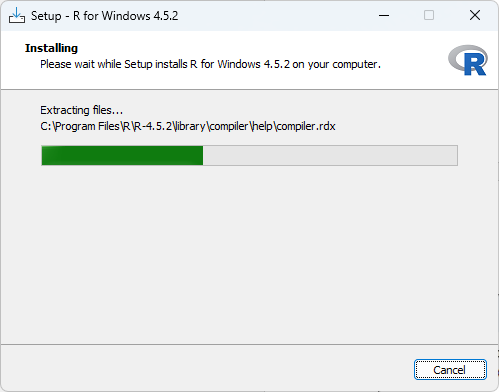
Voortgang van de installatie…
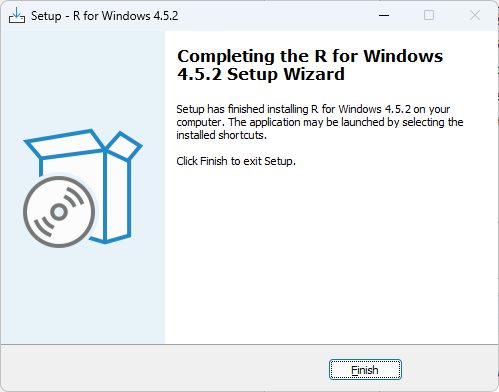
Stap 8: Einde van de installatie Finish.
A.2 Installatie van Rtools
De installatie van het softwarepakket Rtools kan worden gestart met het programma rtools45-6768-6492.exe2. Doorloop vervolgens de installatiestappen met de standaardinstellingen.
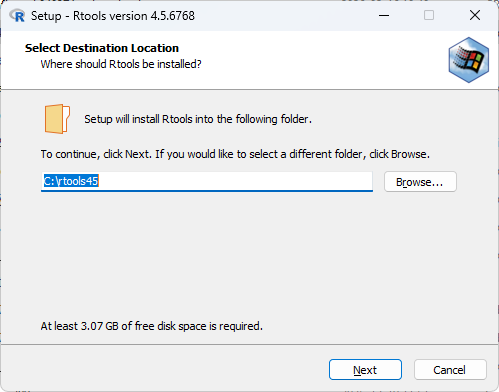
Stap 1: Selecteer locatie voor de Rtools-installatie Next. De locatie C:\rtools45 wordt aanbevolen.
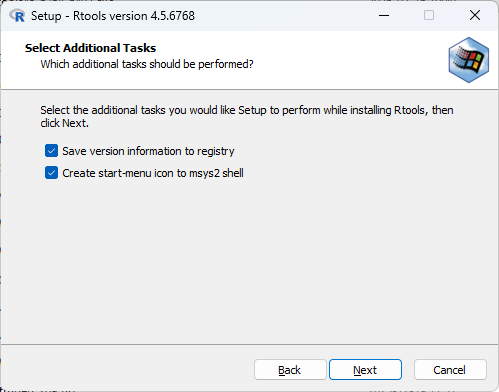
Stap 2: Selecteer aanvullende opties Next.
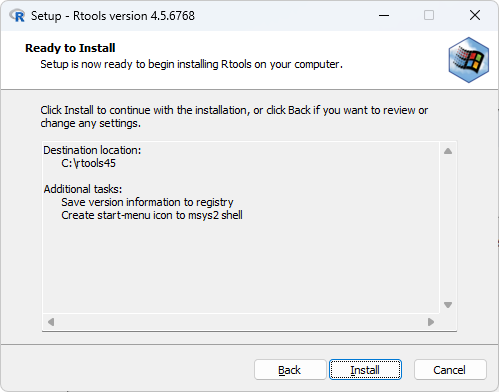
Stap 3: Start de installatie Install.
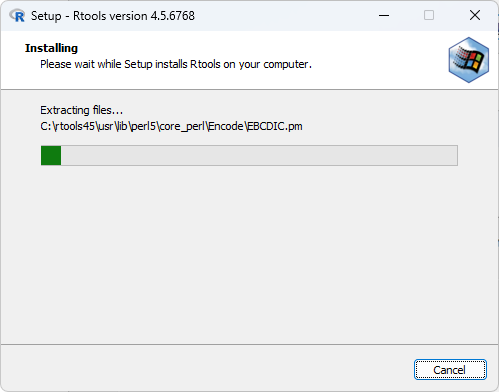
Voortgang van de installatie…
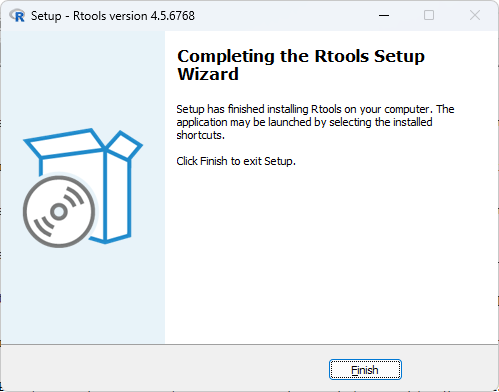
Stap 4: Einde van de installatie Finish.
A.3 Configureren van de koppeling met Windows
Volg de onderstaande stappen om te controlleren of Windows de R-installatie herkent (inclusief intallatiefolder voor aanvullende R-pakketten).
Stap 1: Start een Command Prompt op.
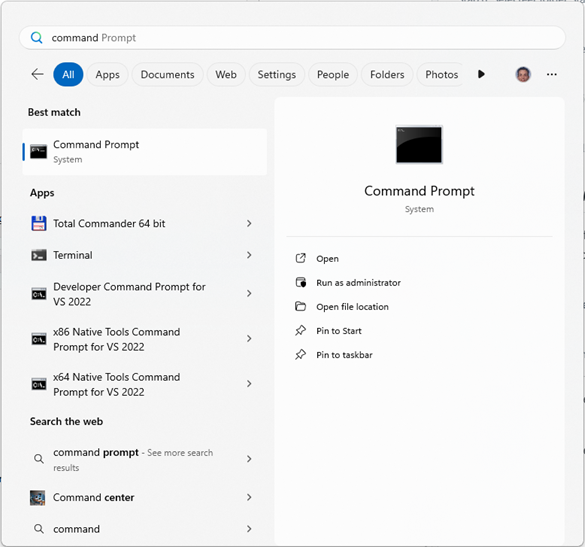
Stap 2: En geef het commando R.
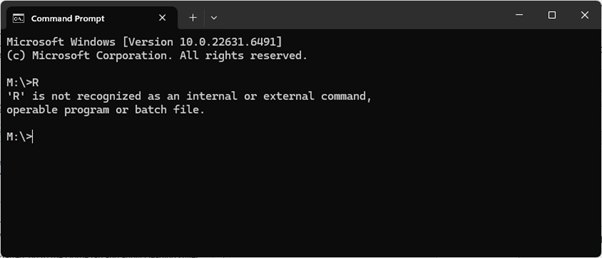
Wanneer de melding “‘R’ is not recognized as an internal or external command, operable program or batch file.” verschijnt, betekent dit dat Windows de R-installatie nog niet herkent. Dit kan worden opgelost door een Windows-systeemvariabele (environment variable) toe te voegen. De Command Prompt kan worden afgesloten.
Stap 3: Open System Properties en selecteer Environment Variables.
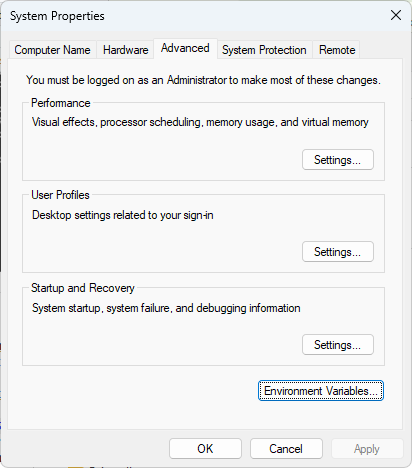
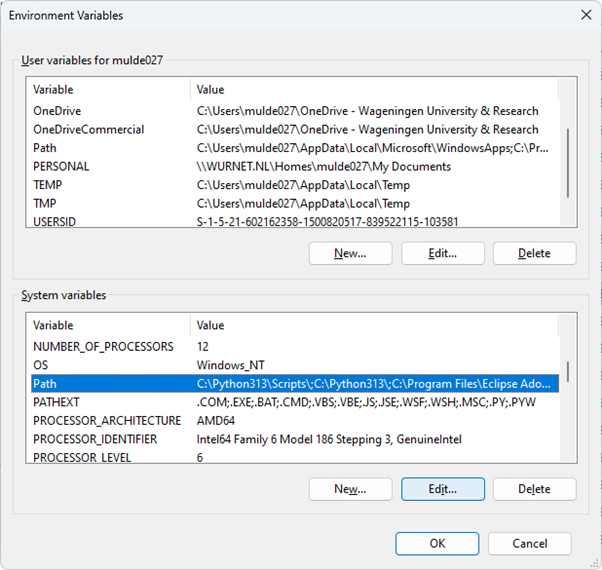
Stap 4: Ga naar Path (System variables) en voeg een Windows-systeemvariabele toe met Edit.
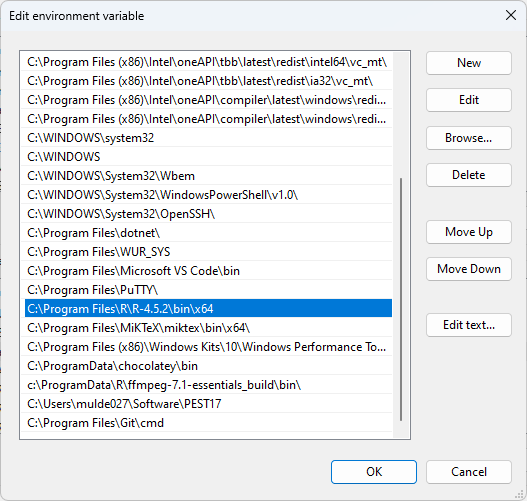
Stap 5: Voeg met de optie New het pad naar de R-installatie toe. Standaard is dit: “c:\Program Files\R\R-4.5.2\bin\x64”.
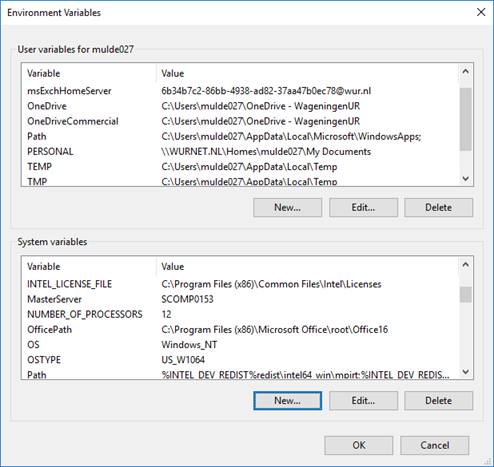
Stap 6: Ga vervolgens naar de optie New (System variables).
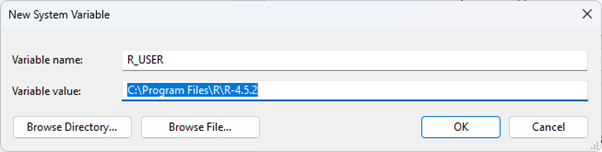
Stap 7: En voeg Windows-systeemvariabele R_USER toe. Maak hierbij een verwijzing naar de installatiefolder van de R-software, standaard is dit: c:\Program Files\R\R-4.5.2.
Stap 8: Voeg tenslotte Windows-systeemvariabele R_LIBS toe. In de folder C:\ProgramData\R\R-4.5.2\libraries worden aanvullende R-pakketten geïnstalleerd. Zorg ervoor dat je schrijfrechten hebt voor deze map, aangezien dit noodzakelijk is om pakketten te kunnen toevoegen. Bestaat de folder nog niet, dan moet je deze eerst aanmaken voordat je ernaar verwijst.
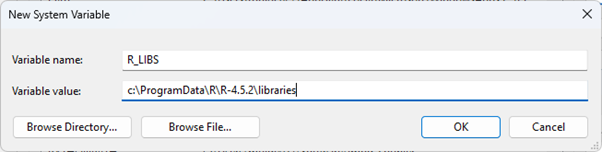
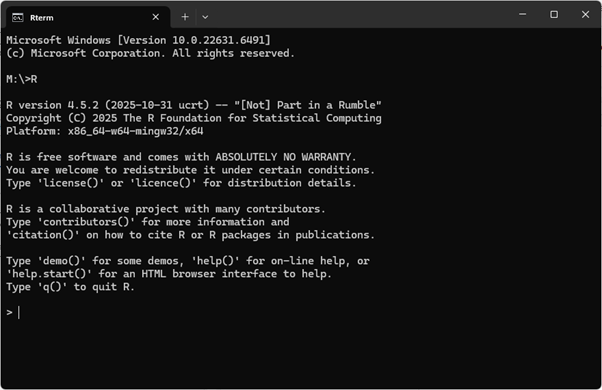
Stap 9: Controleer opnieuw of Windows de R-installatie correct herkent.
Stap 10: En controlleer het pad naar de installatiefolder voor aanvullende R-pakketten met het commando .libPaths(). De eerste folder die wordt gemeld (C:\ProgramData\R\R-4.5.2\libraries) betreft de folder voor aanvullende R-paketten.
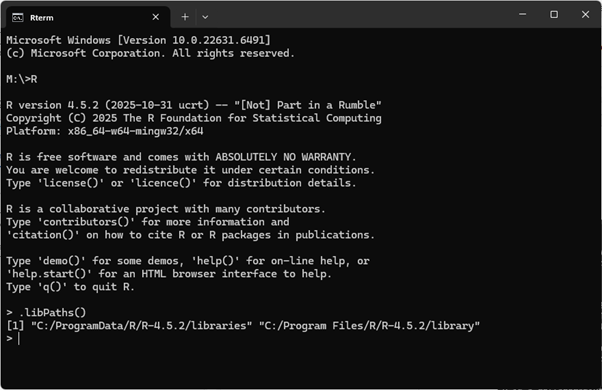
De Command Prompt kan worden afgesloten.
A.4 Installatie van aanvullende R-pakketten
Zodra de installatie van R en de configuratie van Windows succesvol zijn afgerond, kunnen aanvullende R-pakketten worden geïnstalleerd. Voor deze (eenmalige) actie is een R-script geschreven (.\tools\R\libraries.R). Het R-script kan met een willekeurige teksteditor worden geopend, zoals Notepad of Notepad++. In het eerste deel van het R-script zijn gebruikersspecifieke instellingen opgenomen.
Voor het installeren van standaard R-pakketten moet een verwijzing naar CRAN worden ingesteld. Dit gebeurt door repos_CRAN te definiëren met de waarde https://cloud.r-project.org/. Met repos_LOCAL (standaard: NULL) kan optioneel een verwijzing worden gemaakt naar een lokale repository (file:./tools/R/local) of naar een repository op een website (https://waterwijzerlandbouw.wur.nl/repo). Dit is van toepassing wanneer van aanvullende R-pakketten gebruikt wordt gemaakt die niet standaard op CRAN beschikbaar zijn.
De locatie waar R-pakketten worden geïnstalleerd, wordt ingesteld via dir_pkg. Indien Windows-systeemvariabele R_LIBS is toegevoegd (Paragraaf A.3), kan hiervoor NULL worden gebruikt. In andere gevallen moet een verwijzing worden gemaakt naar een folder waarin de R-pakketten worden geïnstalleerd. De lijst met te installeren R-pakketten wordt gespecificeerd via pkg_load.
Bij de eerste keer dat een R-script wordt opgestart (bijvoorbeeld met het opdrachtbestand WWL_tabel.cmd of WWL_regionaal.cmd) worden alle R-pakketten geïnstalleerd. Open eerst het opdrachtbestand set_Renv.cmd in een teksteditor om te controleren of de verwijzing naar de R-installatie correct is ingesteld. Wanneer het opdrachtbestand niet automatisch start in de folder van waaruit het wordt uitgevoerd, moet u bij elke R-sessie handmatig de standaard werkfolder instellen. Eventueel kan een verwijzing naar een standaard werkfolder worden opgenomen in set_Renv.cmd.
Na bovenstaande controle kunt u beginnen met het installeren van de aanvullende R-pakketten. Dit proces kan enkele minuten duren. Nadat de installatie succesvol is afgerond is het mogelijk om de installatie te ‘bevriezen’ door de opties ONLINE en UPDATE in het R-script .\tools\R\libraries.R op ‘FALSE’ te zetten. Hiermee wordt voorkomen dat bij het opstarten van een R-applicatie het netwerk wordt geraadpleegd.
Installatie van R-versie 4.1.x of hoger is vereist. De schermafbeeldingen behoren bij R-versie 4.5.2, maar we raden aan om de meest recente versie van R te gebruiken.↩︎
De Rtools-versie is gekoppeld aan het versienummer van de R-software. Rtools-versie 4.5 hoort bij installatie van R-versie 4.5.x.↩︎